Uw abonnement verloopt binnenkort... maar klopt dat wel?
Zo herkent u valse verlengberichten en controleert u zelf of uw abonnement echt afloopt.
Lees verder

Zeg jij 'Dacht het niet!' tegen cybercriminelen?


Soms is alleen een goed wachtwoord nog niet goed genoeg.
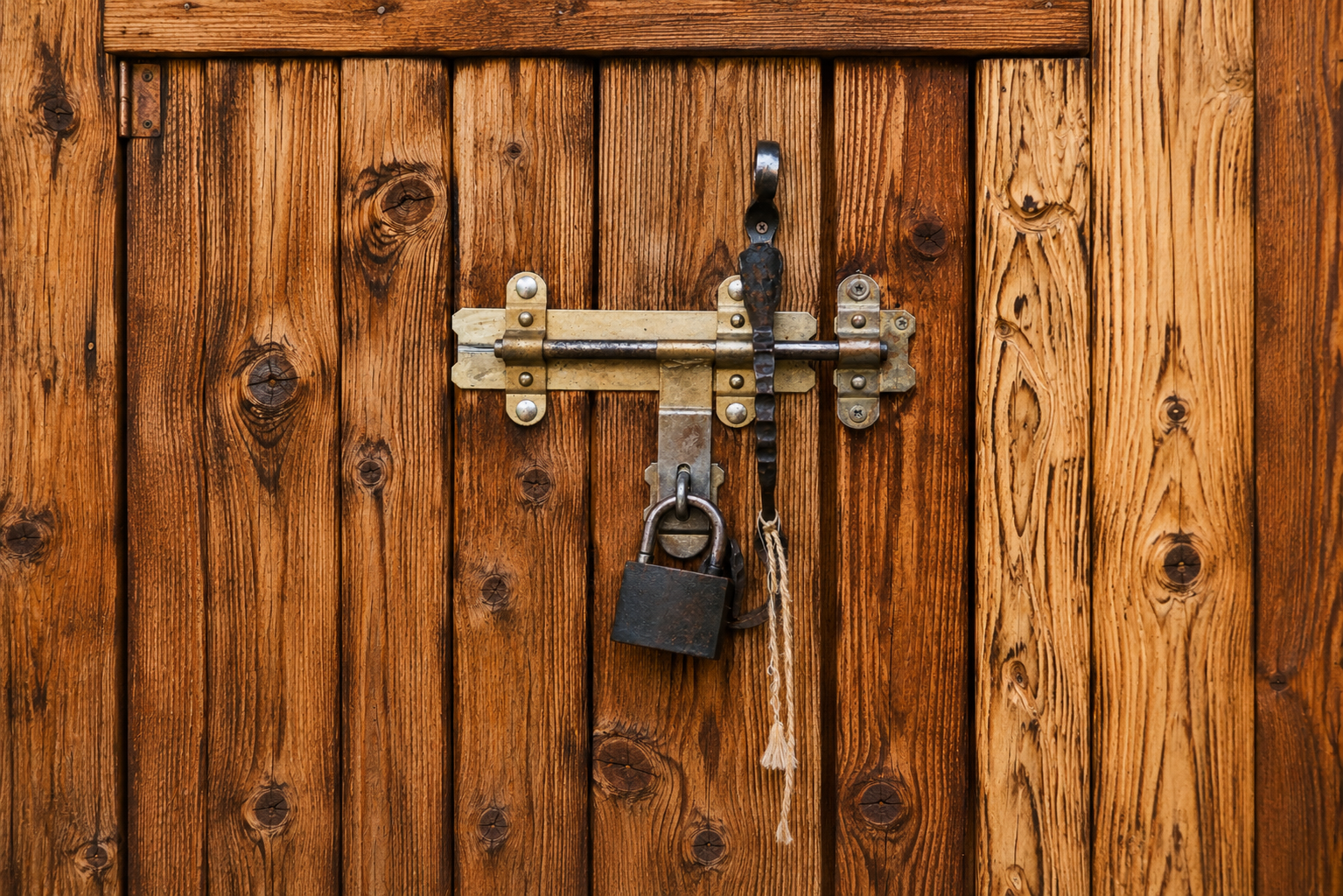
U doet de voordeur 's avonds op slot. Misschien zelfs op twee sloten. Dat doet u niet omdat u bang bent, maar gewoon omdat het verstandig is. Met uw online accounts kunt u precies hetzelfde doen. Dat heet een tweestapsverificatie.
In deze blog leggen we uit wat het is, waarom het handig is, en voor welke apps u het écht even wilt instellen.
Wat is tweestapsverificatie?
Normaal logt u in met uw gebruikersnaam en wachtwoord. Dit is één slot op de deur. Bij tweestapsverificatie voegt u een tweede slot toe: nadat u uw wachtwoord heeft ingevoerd, krijgt u een extra code toegestuurd, meestal via een sms'je op uw telefoon. Pas als u die code ook invult, komt u binnen.
Dat klinkt als extra gedoe, maar het duurt eigenlijk maar een paar seconden. En het grote voordeel? Als iemand ooit uw wachtwoord te pakken krijgt, kan hij er nog steeds niets mee want hij heeft uw telefoon niet.
U kent dit misschien al van DigiD, waar u ook een code per sms ontvangt. Dat is precies een tweestapsverificatie.
Waarom is het handig?
Wachtwoorden zijn niet altijd zo veilig als we denken. Veel mensen gebruiken hetzelfde wachtwoord op meerdere plekken, heel begrijpelijk, want al die wachtwoorden onthouden is ook lastig. Maar als één website wordt gehackt en uw wachtwoord uitlekt, kunnen criminelen proberen of dat wachtwoord ook werkt bij uw e-mail of bank.
Met een tweestapsverificatie maakt dat niet meer uit. Zonder uw telefoon bij de hand te hebben, komen ze nergens.
Voor deze apps is het zeker de moeite waard:
Verder is het voor webshops als bol.com en coolblue of streamingsdiensten als Netflix niet per se nodig om een tweestapsverificatie in te stellen. Apps waar geen persoonlijke gegevens in staan of waar je niet bij inlogt hoef je dit al helemaal niet in te stellen.
Hoe stel ik een tweestapsverificatie in?
Bij de meeste apps vindt u tweestapsverificatie onder Instellingen → Beveiliging (of soms "Privacy"). U zet het aan, vult uw telefoonnummer in, en ontvangt een testcode per sms om te bevestigen. Klaar.
Hieronder een korte uitleg voor de meest gebruikte apps:
WhatsApp: Ga naar Instellingen → Account → Verificatie in twee stappen → Inschakelen. U kiest zelf een zescijferige pincode die u af en toe moet invoeren.
Gmail (Google): Ga naar myaccount.google.com → Beveiliging → Verificatie in 2 stappen → Aan de slag. Volg de stappen op het scherm.
iPhone/iCloud: Ga naar Instellingen → uw naam bovenaan → Inloggen en beveiliging → Twee-factor-authenticatie aan.
Facebook: Ga naar Instellingen → Accountcentrum → Wachtwoord en beveiliging → Tweestapsverificatie.
Twijfelt u over de stappen? Een familielid, vriend of de bibliotheek kan u er vaak doorheen helpen!
Wat als ik de code niet ontvang?
Dat kan soms gebeuren, bijvoorbeeld als u geen bereik heeft. Soms kan het zijn dat de code een paar minuten vertraging heeft, wacht dan even af. Krijgt u nog steeds geen code? De meeste apps bieden in dat geval een alternatief, zoals een back-upcode of een tweede telefoonnummer. Bij het instellen wordt u daar vaak naar gevraagd. Schrijf die codes op en bewaar ze op een veilige plek thuis.
Meer tips over veilig online blijven? Bekijk onze kennisbank voor meer handige uitleg.
Terug